기록/수료 카드
대회 기록, 교육·강습 수료를 참가자가 직접 조회하고 사진과 함께 꾸민 카드로 공유합니다. 카드가 퍼질수록 대회·행사가 알려집니다.
한눈에 보기
기록이 끝나는 곳에서, 자랑이 시작됩니다.
참가자가 번호와 이름으로 자기 기록만 찾고, 바로 카드로 만들어 SNS에 올립니다.
이런 것을 합니다
기록·수료 조회
명단을 올리면 참가자가 번호와 이름으로 자기 것만 봅니다. 명단 전체는 보이지 않습니다.
두 가지 종류
대회는 기록(기록증), 교육·캠프·강습은 수료(수료증)로 올립니다.
카드 만들기
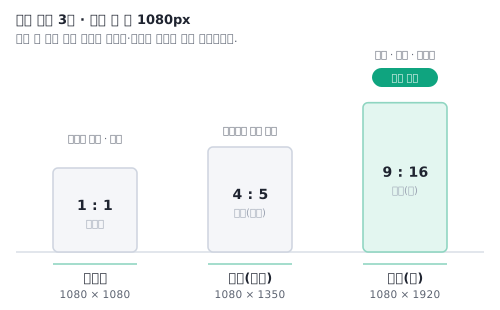
세 판형에서 글자를 옮기고 크기·색·투명도를 바꿉니다.
주관사 기본 배경
판형마다 사진을 한 장씩 넣어 두면 참가자 카드에 처음부터 깔립니다.
조회 화면 안내 글
조회 칸 아래 공지 상자로 보입니다(2000자까지).
쏘폼 회원 기능
내 사진을 올리고, 움짤(gif)·영상(mp4)으로 만들어 내 카드에 담습니다.
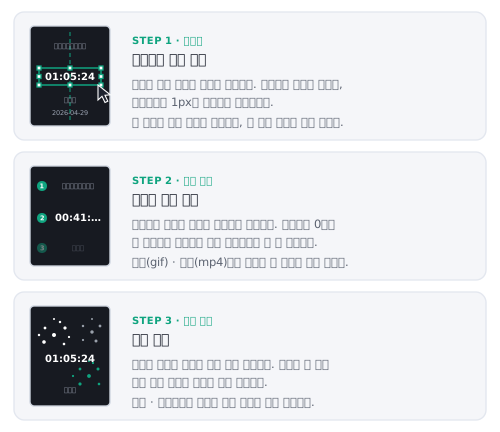
손님도 바로, 회원은 더 화려하게.
| 손님(가입 없이) | 쏘폼 회원 | |
|---|---|---|
| 조회 | 됩니다 | 됩니다 |
| 결과물 | 정지 이미지 바로 내려받기 | 정지·움짤·영상, 내 카드에 담아 둠 |
| 사진 올리기 | 안 됩니다 | 배경과 사진 조각 |
| 꾸민 내용 | 남지 않습니다 | 남아서 다음에 이어서 |
폰에서는 다섯 단계
손가락으로 고르고 누르기만.
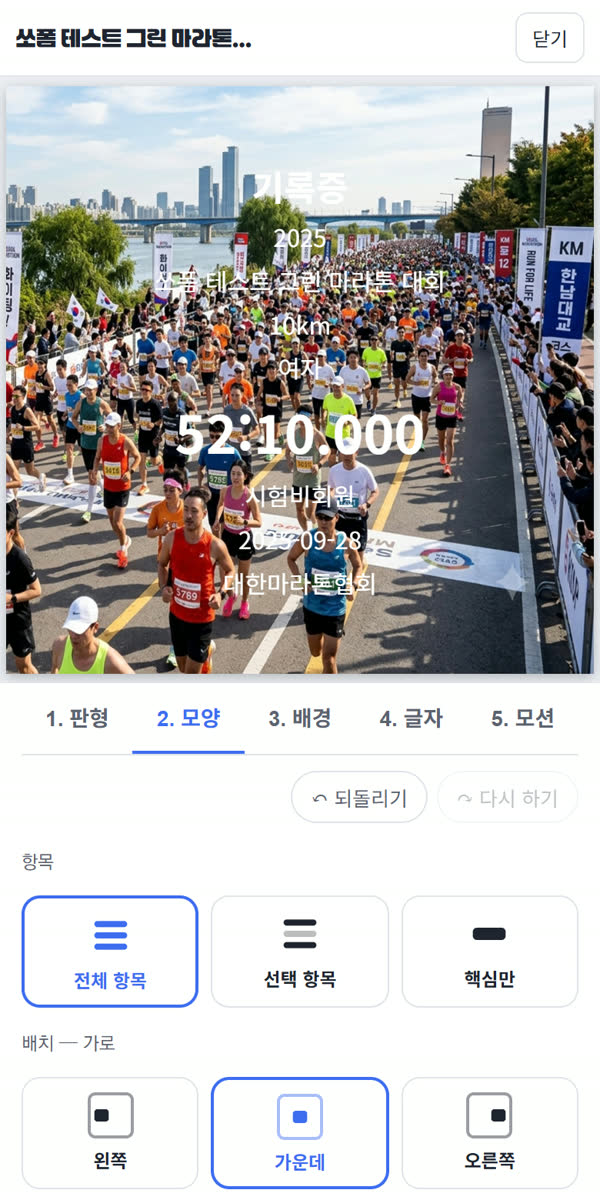
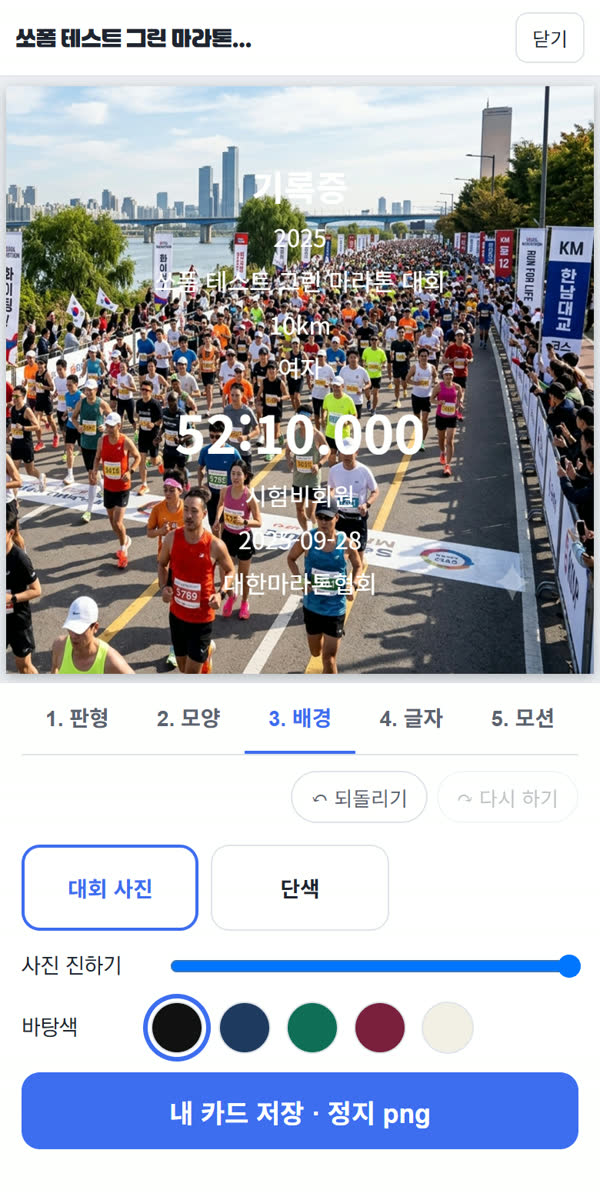
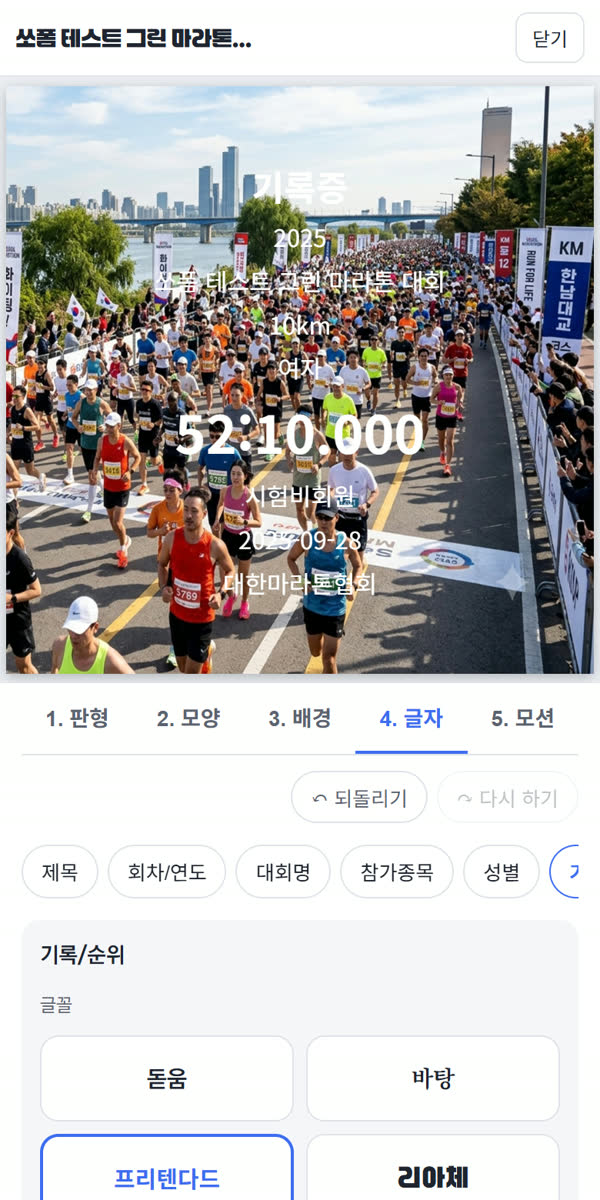
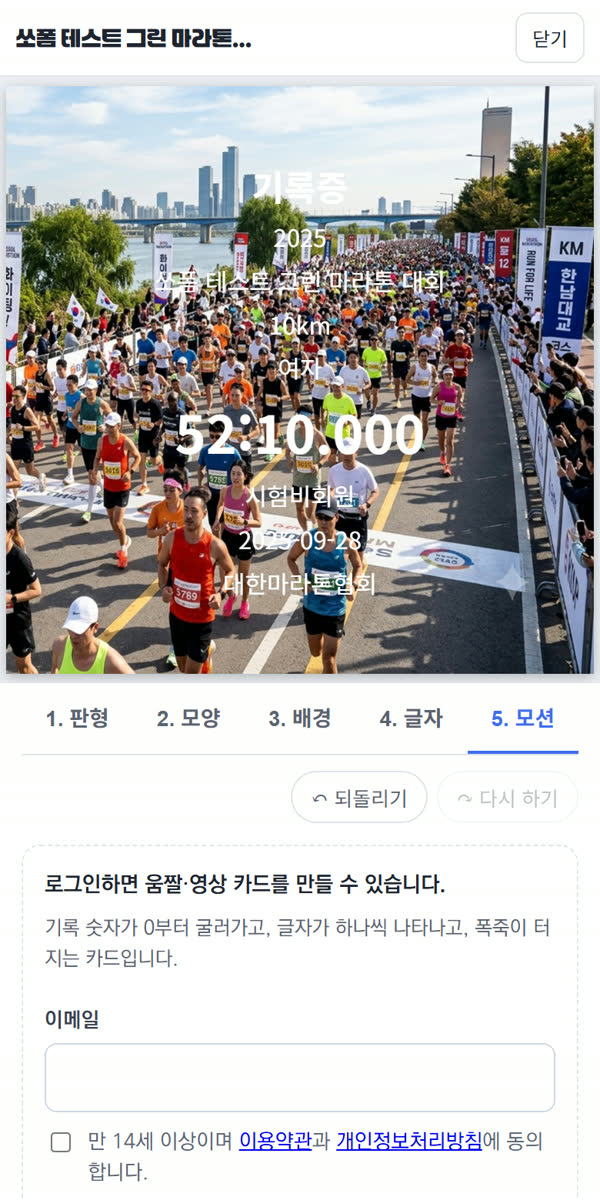
폰에서 [카드 만들기]를 누르면 다섯 단계 화면이 열립니다(PC는 끌어서 꾸미는 화면).
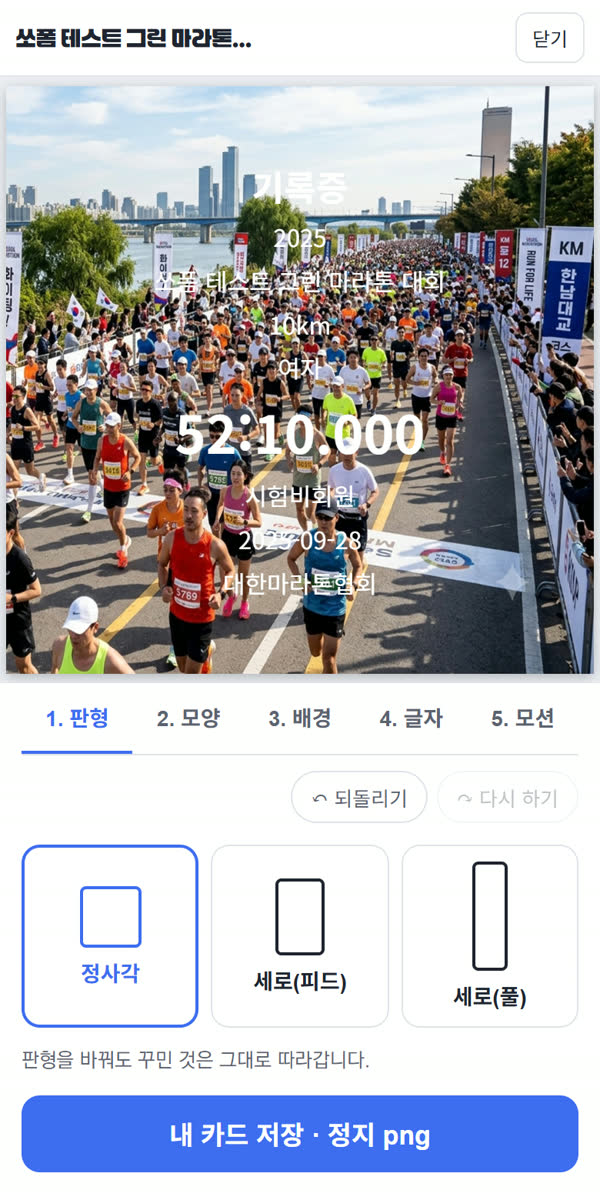
1. 판형
정사각·세로(피드)·세로(풀). 바꿔도 꾸민 것은 따라갑니다.
2. 모양
넣을 항목, 가로·세로 자리, 문구 정렬.
3. 배경
대회 사진이나 단색, 사진 진하기와 바탕색. 회원은 내 사진.
4. 글자
글꼴 넷(돋움·바탕·프리텐다드·리아체), 굵기·색·크기·자리.
5. 모션
숫자 굴리기·나타나기·폭죽. 로그인하지 않았으면 여기서 이메일로 바로 로그인합니다.
되돌리기
어느 단계에서나 [되돌리기]·[다시 하기]. 저장할 때마다 카드가 한 장씩 쌓입니다(넉 장까지).
주관사 이용 순서
01명단 준비
엑셀(.xlsx)이나 CSV. 첫 줄에 항목 이름, 그 아래 한 사람당 한 줄.
| 종류 | 필요한 열 |
|---|---|
| 기록 | 참가번호 · 종목 · 성별 · 기록 · 이름 |
| 수료 | 수료번호 · 이름 (과정·이수시간·등급은 있으면) |
연락처·생년월일·주소 같은 개인정보는 반드시 지운 뒤 올립니다.
02명단 추가
내 폼 관리의 폼 그룹 맨 아래 [기록·수료 명단] → 종류(기록/수료)를 먼저 고르고 이름·일자·주최·장소를 넣어 [명단 추가]. 카드 기본 배경은 판형마다 올립니다.
03올리기와 공개
파일을 고르면 열을 맞추는 칸이 나옵니다(비슷하면 자동). [이 파일로 기록 저장하기] → 공개하기. 이름 오타는 그 줄만 찾아 고칩니다.
04참가자에게 알리기
홈페이지에 대회기록조회(수료만 있으면 수료 확인) 메뉴가 생깁니다. 조회 주소는 ssoform.com/주소/records입니다.
참가자 이용 순서
01조회
목록에서 대회·과정을 고르고 번호와 이름을 넣습니다.
02카드 만들기
[카드 만들기] → 판형을 고르고 글자를 옮기거나 끕니다 → [결과물 만들기]로 이미지를 받습니다.
03더 꾸미기(회원)
조회 화면의 [로그인 · 가입]에서 이메일로 가입하면 사진 올리기와 움짤·영상이 열리고, 만든 카드는 내 카드에 담깁니다.